
01 实战教程
黑窗口不黑:5 分钟搞懂 CLI,从「看不懂」到「能用上」
用 5 分钟搞懂命令行:CLI 是什么、对职场人和内容创作者有什么用、零基础怎么开始用。
01 / 03
你有没有过这样的经历:同事在电脑上噼里啪啦敲一堆英文命令,几秒钟搞定一个任务,而你用鼠标点来点去要花十分钟?或者刷短视频时看到有人用「黑窗口」一键批量处理文件,觉得厉害,却完全不知道那是什么?
那个「黑窗口」,就是 CLI。这篇文章用 5 分钟帮你搞懂三件事:CLI 是什么、对职场人和内容创作者有什么用、零基础怎么开始用。
CLI 的全称是 Command Line Interface,中文叫「命令行界面」。说白了,就是用打字下命令来操作电脑,而不是用鼠标点图标、拖拽、点菜单。
你平时看到的那个「黑窗口」——学名叫终端(Terminal)或命令行——就是 CLI 的工作地点。在里面输入一行命令,按回车,电脑就会执行;比如 curl 可以抓网页,npm run 可以跑脚本,git 可以管理代码版本。
听起来很「程序员」?其实很多职场人和内容创作者已经在用:批量重命名文件、下载图片、转格式、跑自动化脚本……这些都可以通过 CLI 完成,而且往往比点点点更高效。
这些都不需要会编程,只要会 copy 现成命令、改改路径就能用。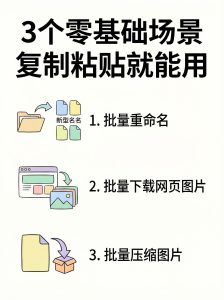
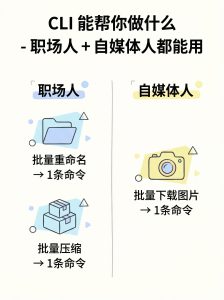 很多自媒体大号背后,都有人在用命令行做批量处理,只是不常拿出来讲。
下面 3 个场景,不需要学编程,复制命令、改一下参数就能用。
需求:把文件夹里 100 张图片从 IMG_001.jpg 改成 封面_001.jpg。
Windows:用 PowerShell 或装一个叫 rename 的小工具。\ Mac / Linux:用 rename 命令,或写一行简单脚本。
(具体命令可以搜索「批量重命名 命令行」即得,这里重点是:这事可以交给 CLI,不用手工改。)
需求:某个网页有 20 张图要保存,不想一个个右键另存为。
工具:wget 或 curl,配合简单参数,可以一次性把页面上的图片都下载到本地。同样,搜「wget 批量下载图片」就能找到现成用法。
需求:写文章配了 30 张图,要压缩后上传,减小文件大小。
工具:ImageMagick、squoosh-cli 等,一条命令可以遍历文件夹,把里面的图片全部压缩一遍。
CLI 不是程序员的专利。对职场人来说,它是提效、少加班的利器;对内容创作者来说,它是批量处理、自动化的好帮手。从「看懂别人在做什么」到「自己也能用上」,往往只差一次动手尝试。
如果你对 AI、效率工具、办公自动化感兴趣,欢迎关注我,之后会持续分享「普通人也能用」的 CLI 技巧和实战案例。
本文适合零基础读者,力求通俗易懂。如有疏漏,欢迎指正。
专业AI培训团队,为企业提供从入门到精通的AI技能培训服务,助力企业数字化转型